微企點作為一款企業級建站平臺,其導航通欄功能是網站重要的組成部分,能夠幫助訪客快速定位到所需內容,提升用戶體驗。本文將詳細介紹微企點網站如何使用導航通欄進行網址導航。
一、導航通欄的基本介紹
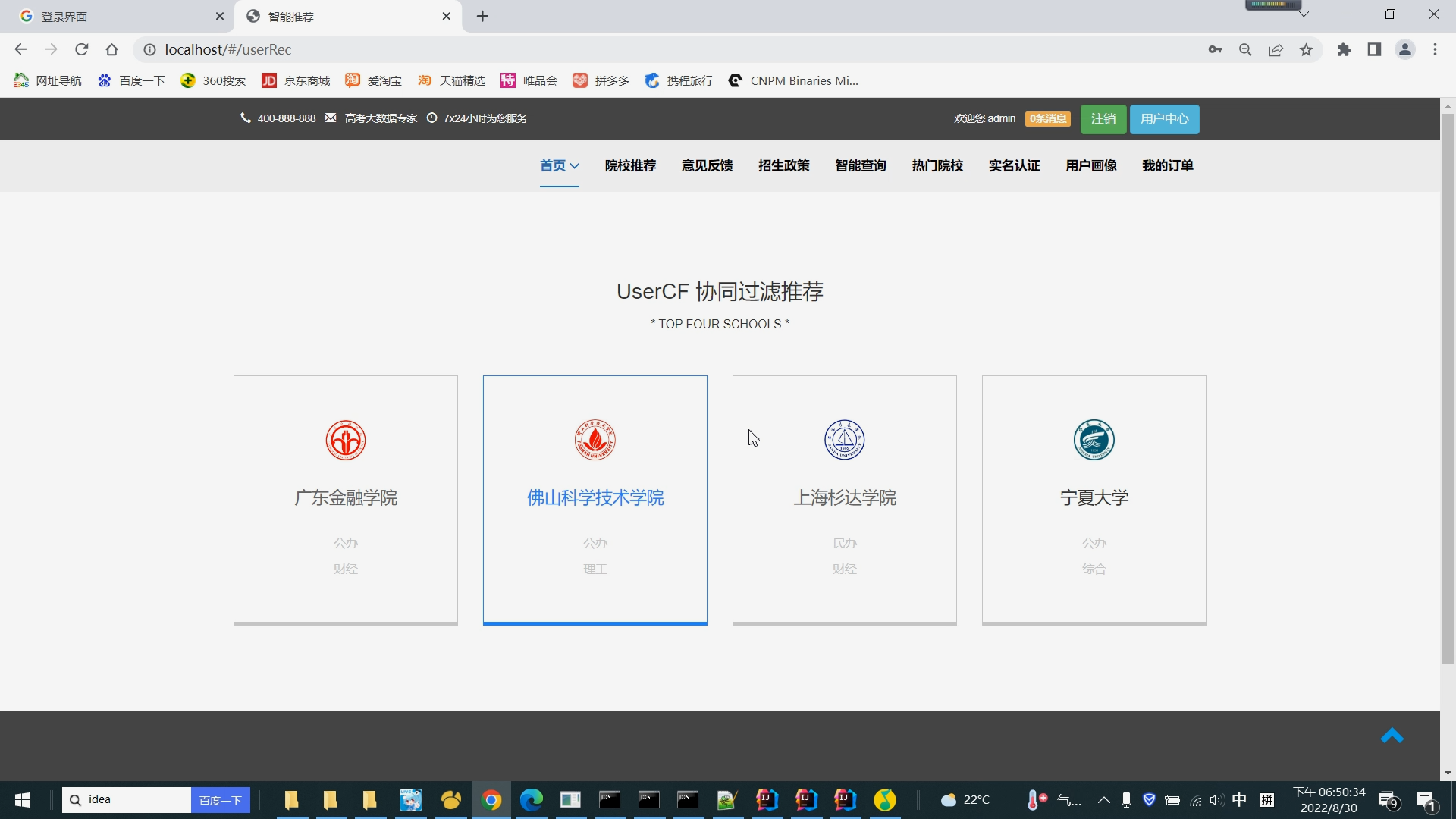
微企點的導航通欄通常位于網站頂部,包括首頁、產品介紹、解決方案、新聞動態、關于我們、聯系方式等欄目。導航通欄的設計不僅影響網站美觀度,更直接關系到用戶能否順利瀏覽網站內容。
二、如何使用導航通欄進行網址導航
1. 登錄微企點管理后臺
訪問微企點官網并登錄您的賬戶,進入網站管理后臺。
2. 進入導航設置
在管理后臺中找到“網站設置”或“頁面管理”選項,點擊進入“導航設置”或“菜單管理”模塊。
3. 添加導航欄目
點擊“添加欄目”或“新建菜單項”,輸入欄目名稱(如“產品中心”)、設置鏈接地址(可選擇內部頁面或外部鏈接),并確定欄目排序。
4. 設置下拉菜單(可選)
如需創建多級導航,可設置下拉菜單。在主欄目下添加子欄目,并調整層級關系,使導航結構更清晰。
5. 自定義導航樣式
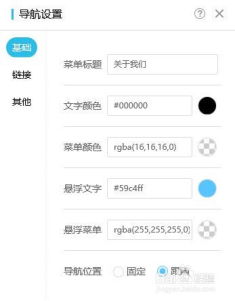
微企點支持自定義導航通欄的樣式,包括字體、顏色、背景、懸停效果等。您可以在“樣式設置”中根據網站整體風格進行調整。
6. 保存并預覽
完成設置后,點擊保存并預覽網站,測試導航通欄的功能是否正常,確保所有鏈接正確無誤。
三、導航通欄使用技巧
- 簡潔明了:導航欄目不宜過多,建議控制在5-7個以內,避免用戶選擇困難。
- 邏輯清晰:按照用戶瀏覽習慣排列欄目順序,將重要內容放在顯眼位置。
- 響應式設計:確保導航通欄在不同設備上(電腦、平板、手機)都能正常顯示和操作。
- SEO優化:為導航欄目設置合理的關鍵詞,有助于提升網站在搜索引擎中的排名。
四、常見問題及解決方法
1. 導航欄顯示異常:檢查瀏覽器兼容性,或清除緩存后重新加載。
2. 鏈接錯誤:確認鏈接地址是否正確,特別是外部鏈接需包含完整協議(如https://)。
3. 移動端適配問題:在微企點后臺啟用響應式設計,或單獨設置移動端導航樣式。
通過以上步驟,您可以輕松使用微企點網站的導航通欄功能,打造專業、易用的網站導航系統。如有更多疑問,可查閱微企點官方文檔或聯系客服獲取技術支持。